Tuesday, 16 July 2013

Foto Hot Bintang Sepakbola Ketika Liburan


Usainya kompetisi sepakbola Eropa musim 2012/2013 yang keras benar-benar dimanfaatkan oleh para superstar bal-balan untuk berlibur bersama pasangannya.

Lihatlah betapa hot dan mesranya foto-foto mereka yang diambil secara diam-diam dari berbagai tempat di belahan dunia, saat mereka bersama pasangannya berlibur:

Pablo Zabaleta
Bek Manchester City Pablo Zabaleta berlibur bersama kekasihnya yang merupakan seorang model dan presenter Christel Castano di Barbados

Kevin Prince Boateng-Melissa Satta
Gelandang AC Milan, Kevin Prince Boateng bersama kekasihnya, Melissa Satta, menyewa yacht di Formentera, Spanyol

Fernando Torress-Olalla Domiguez
Striker Chelsea, Fernando Torres berlibur bersama istrinya di Ibiza, Spanyol

Jonny Evans-Helen McConnell
Bek Manchester United berbulan madu bersama istrinya, Helen McConnell yang juga presenter MUTV

Nani-Daniela Martins
Winger manchester United, Nani, berlibur bersama kekasihnya, Daniela Martins di Miami, Florida

Musim panas seperti ini memang paling enak digunakan untuk liburan.
(Dailymail)

Foto Hot Selena Gomez Agar Bisa Move On Dari Justin Bieber


Selena Gomez tidak henti-hentinya membuat sensasi. Setelah sempat selama beberapa waktu berpacaran dengan Justin Bieber yang dianggap oleh banyak Beliebers (sebutan bagi para penggemar Justin Biebers) hanya numpang tenar, kini nampaknya ia benar-benar (ingin) lepas dari bayang-bayang penyanyi pujaan remaja putri di seantero dunia ini.


Nah, beberapa waktu lalu ia tertangkap kamera paparazzi sedang topless saat berjemur mandi matahari di sebuah hotel di Orlando tak lama setelah ia resmi putus dari Bieber. Disana dia berlibur bersama kawan-kawannya. Nampaknya ia pun tidak tanggung-tanggung berbuat demikian agar bisa move on.

Cara Mudah Setting Modem Wireless TP-LINK

Setting Modem Wireless TP-LINK
Sobat punya modem TP-LINK??? atau sobat kerja setter moedem di Telkom Speedy??? atau mungkin sobata cuma mencari pengetahuan saja?? ya sudah lah siapa pun sobat boleh kok mengetahui cara setting modem TP-LINK ini. Jika sobat sudah berlangganan speedy atau punya teman,Kakak,Om,Kakek yang jelas berlangganan Telkom Speedy maka pasti di situ ada modem wireless TP-LINK dari speedy yang di dapatkan secara cuma-cuma (free) selama berlangganan broadban internet Speedy, Kenapa telkom speedy milih modem ini kenapa gak yang lainnya?? menurut saya pribadi telkom memilih modem tp-link karna harganya yang cukup hemat (murah) dan cara settingnya pun mudah bila di bandingkan dengan modem-modem lainnya seperti D-LINK dan LINKSYS, penasaran ingin tahu cara setting nya??? mudah kok bukan orang IT juga bisa, sebelum kita mensetting dulu langkan pertama kita rakit dulu hardware-hardware yang kita butuhkan, yaitu roset kita sambung dengan splitter, tersebut terdapat 3 port yaitu pertama untuk roset dan 2 port yaitu untuk pembagi  antara "Suara" dan "Data"port bertuliskan "PHONE" kita sambung dengan pesawat telpon dan yang bertuliskan "ADSL" kita sambung dengan modem ingat jangan sampai terbalik, lalu modem di sambung dengan stop kontak sebagai aliran listrik dan juka di sambung dengan PC sobat dengan RJ 45 lebih jelasnya bisa di liha pada gambar di bawah ini
Setting Modem Wireless TP-LINK
Setelah semuanya sudah siap baru kita bisa mensetting modem tersebut agar berfungsi sebagai mana mestinya, di simak ya sobat
Cara Setting Modem Wireless TP-LINK
  1. Pertama kita nyalakan dulu modemnya, kemudian kita buka deh browser pada komputer seperti Mozilla atau yang lainnya boleh yang penting aplikasi browser, setelah jendela mozilla sudah terbuka ketik IP defaul modem tp-link yaitu : "192.168.1.1", setelah kita enter maka akan muncul "Authentication Required" jika modem tersebut baru atau sudah di reset kita isi saja User Name dengan "admin" dan Password juga "admin" tapi jika modem tersebut sebelumnya sudah di setting oleh setter speedy di daerah sobat kemungkinan besar passwordnya sudah di ganti.
    Setting Modem Wireless TP-LINK
  2. Selanjutnya jika password dan username yang sobat masukkan benar maka akan muncul sebat pada halaman antar muka setting modem tersebut lalu kita klik tab "Status" dan kita lihat status PVC nya jika ke 5 PVC aktif maka kita harus menonaktifkan PVC 1 sampai PVC 5
    Setting Modem Wireless TP-LINK
  3. Untuk menon aktifkan PVC tersebut sobat klik saja menu tab "Interface Setup" dan kita nonaktifkan satu persatu PVC 1 sampai PVC 5 dan klik save ( ingat satu persatu), setelah itu kita lihat statusnya apa benar pvc tersebut sudan nonaktif
    Setting Modem Wireless TP-LINK
  4. Setelah benar-benar nonaktif kita klik tab "Quick Setup" dan klik "Run Wizard"
    Setting Modem Wireless TP-LINK
  5. Setlah di klik maka Mozilla akan membuka window baru, pada halaman ini kita klik "Next" saja
    Setting Modem Wireless TP-LINK
  6. Pilih zona waktu dan klik "Next" untuk melanjutkan pada halaman ini kita pilih type coneksi PPPoE/PPPoA lalu klik "Next"

    Setting Modem Wireless TP-LINK
  7. Pada halaman ini kita mengisi beberapa identitas Speedy kita
    • Username : nomerspeedyanda@telkom.net
    • Password : pasword speedy
    • VPI : 0
    • VCI : 35
    • Connection Type : PPPoE LLc
    • selanjutnya klik "Next"
      ket : untuk username dan password di sediakan oleh telkom

      Setting Modem Wireless TP-LINK
  8. Setelah itu kita harus mengisi identisan Wi-Fi dan juga tipe keamanannya, kita hanya merubah dan mengisi beberapa saja yaitu
    • SSID : Nama signal Wi-Fi
    • Authentication Type : WPA2-PSK
    • Pre-Shared Key : Password Wi-Fi minimal 8 karakter

      Setting Modem Wireless TP-LINK
  9. Nah jika sobat sudah yakin klik "Next" saja tapi klo belum yakin klik "Back" soalnya jika Username dan Password Speedy pada langkah no 7 itu tidak sesuai dengan yang di berikan oleh telkom maka modem sobat tidak bisa di gunakan untuk browsing

    Setting Modem Wireless TP-LINK
  10. Untuk mengakhiri Setting modem sobat klik "Close"

    Setting Modem Wireless TP-LINK
Jika sudah semuanya maka proses setting sudah selesai. Eits tunggu dulu jika sobat pelanggan baru speedy maka harus masuk dulu pada speedy portal, jangan di gunakan browsing dulu. nih caranya
  1. kita ketik pada address bar "188.98.97.61/prtal/activation.php atau sobat bisa ketik senbarang maka secara otomatis akak di bawa pada alamat tersebut lalu enter
  2. Setelah itu akan bawa pada halaman portal speedy dan isilah Identitas-identitas yang ada untuk Email pelanggan bisa di kosongi, jika sudah di isi semua bisa di klik "Kirim"

    Setting Modem Wireless TP-LINK
  3. Pada halaman ini kita klik "Klik disini untuk melanjutkan Browsing"

    Setting Modem Wireless TP-LINK
  4. Maka akan ada ucapan "Selamat! sekarang anda dapat menikmati layanan broadband TelkomSpeedy"
    Setting Modem Wireless TP-LINK
Jika sudah selesai maka modem tersebut bisa di gunakan broesing atau internetan, itulah langkah-langkah atau cara setting modem TP-LINK tersebut, sekian dulu ya sobat semoga postingan hari ini bisa bermanfaat bagi sobat sekalian.

Sunday, 14 July 2013

Cheat Ninja Saga Paling Lengkap


Berikut Cheat Ninja Saga Lengkap dan Update terbaru :
Cheat Ninja Saga 1 Hit Kill
1. Masuk NS
2. Masuk hunting boss dan attack bos yang diinginkan
3. Setelah masuk,biarkan si boss menyerang kita dulu(kita dodge aja)
4. Buka CE terus pilih 8 bytes
5. Masukkan jumlah darah si boss
Berikut data darah:
* Ginkotsu:7293
* Yanki:12760
* Sesho:27950
* Tengu fire:15819
* Tengu wind: 12052
* Byakko:75816
* Ape king:90720
* Turtle:132800
Tutor :
1. First scan,cari yang addres sama dengan value yang dimasukkan tadi trz disebelahnya double klik
2. Lalu coba attack si boss
3. Langsung ganti value si boss dgn 0
4. Attack si boss dan mati dech
Cheat Ninja Saga Gold
1. buka cheat engine 5.6.1
2. ganti value type menjadi 4 bytes
3. masukan uang/gold kamu lalu tekan first scan
4. nanti ada address klik 2x sampai ada di bawah
5. ganti value (misalnya 1.000.000) lalu ke kage room
6. lalu keluar gold kamu menjadi 1.000.000
Cheat Ninja Saga Token
1. BUKA CHEAT ENGINE
2. Pilih MOZILA UNTUK aktivin cheat nya
3. Trus masuk ke profil ns kamu
4. Tulis token ns kamu DI cheat ENGINE
5. FIRST SCAN
6. NANTI PASTI MUNCUL 2 ADDRES
7. Double kilck ke-2 nya
8. TRUS ganti valuenya JADI 334633473340
9. LALU KLICK OK
10. LALU NEXt scan
11. TRUS LO MASUK KE KAGE ROOM LAWAN YG LEVEL 1 TERUS KABUR & LIHAT TOKEN MU
PASTI NANTI JADI 3333333
Cheat Ninja Saga Emblem
1. Harus punya token
2. Scan token kamu sekarang (misal100) scan 100
3. Keluar banyak addres tuh klik next scan 5 kali
4. Masuk ke headquarter
5. Convert token mu 1saja
6. Scan lagi token mu yg sekarang (tadi tokenx kan 100 di convert 1 tinggal 99 ) scan 99
7. Setelah itu ada muncul addres 1 klik addres tersebut tambah di addres belakanya +4 contoh(xxxxx6d+4)
8. Kamu jadi premium deh
NB: jangan membeli senjata embelm karna senjatax tdk didpt di pakai jika mau beli jurus baju itu bisa di pakai jika anda membeli jurus sisakan satu slot jutsu
Cheat Ninja Saga Darah
1. Buka ninja saganya terus buka cheat enginenya dan scan uang yang anda miliki
2. Setelah tu address yang belakangnya 78 di ganti AC contoh (****AC)
3. Di value terdapat jumlah level anda
4. Coba melawan musuh sapa aja dan kalo darahnya mau habis valuenya diganti 60
5. Cheat ni bukan untuk cheat darah aja tapi juga untuk berteman dengan lvl yang lebih tinggi dari lvl anda
Cheat Ninja Saga Critical
1. Buka NS d flock browser
2. Buka CE 5.6
3. Cari gmbr komputer yg ada kaca pmbesarx n plih flock.exe
4. Cari “value type” gnti “4bytes” ke “array of bytes”, jgn lupa centang “also scan read-only memory”
5. Masukin kode yg mw d scan “9A9999999999A93F000000000000D03F9A”
6. Kalau dah dpt addresx, double klik ato klik 2x spy addresx msuk ke daftar di bagian bwah….
7. Kalau udah ada addresx d list tdi, double klik bagian “type”x, gnti ato ubah dari “array of bytes” mnjdi “double”, udah itu, valuex psti akn brubh jdi “0.05?, double klik valuex jdi “1? untuk dodge (damage musuh “0?)
8. Untuk damage “1 hit kill” ato “critical strike damage”x, plih “NEW SCAN” di CE
9. Masukin kode yg baru “000000000000F83F000000000000000000? , trus d scan lagi….
10. Kamu akan dapat 1 addres atau lebih dari 1 addres….. plih addres yg belakangnya angka contohx “xxxxx280?
11. Double klik addresx n ikuti step nomor 7…. nnti value yg d dapat “1.5? di gnti mnjadi “99999? untuk kritikal strike ato damage sampe 2juta…

Saturday, 6 July 2013

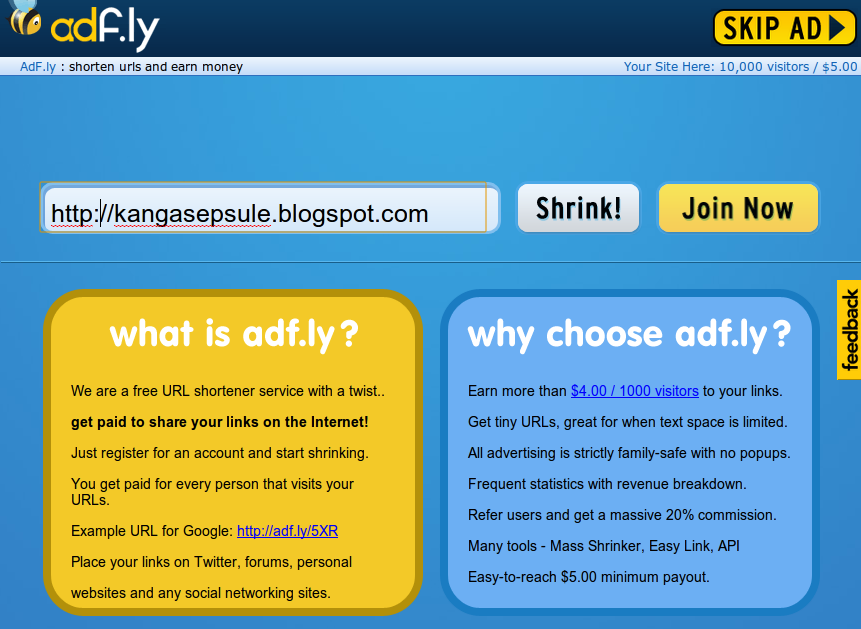
Mengetahui Link Asli Dibalik adf.ly Tanpa Buka Link adf.ly

kali ini saya akan share tentang Mengetahui Link Asli Dibalik adf.ly Tanpa Buka Link adf.ly . Mungkin cara ini sudah banyak yang tahu, tapi masih ada juga yang belum tahu, oleh karena itu saya akan mengulasnya disini.

kita sering menemukan link adf.ly ketika mau mendownload file. Bisa download software, download mp3, download film, download ebook, dan lain-lain.


adf.ly+link+checker.png

Berikut ini ada cara untuk mengetahui link asli dibalik adf.ly.
Cara ini memanfaatkan salah satu layanan adf.ly link checker.

1. KLIK DISINI
adf.ly+linkchecker.png

2. Tinggal masukkan link adf.ly yang akan dicek.
3. klik Get Link.
Setelah loading selesai maka akan tampil link asli dibawahnya.

Tambahan ::
Artikel ini bertujuan untuk pembelajaran dan bagi yang mozila atau cromnya tidak bisa untuk membuka adf.ly seperti milik saya semata. Bila Anda menemukan link adf.ly dari situs yang menyediakan link download ikuti saja link tersebut sebagaimana mestinya sebagai penghargaan kepada blogger yang telah mencarikan link atau bahkan mengupload file untuk Anda download.

Semoga bermanfa'at

Friday, 5 July 2013

Ninja Saga: Cara Mencari gold & Meningkatkan Level dengan cepat untuk Lv 44 ke atas

Dulu, mencari EXP atau menaikkan level di Ninja Saga hanya bisa dilakukan dengan cara menyeleseikan misi - misi yang ada di Hokage Room, namun sekarang sudah banyak alternatif menaikkan level tanpa harus menyeleseikan misi, contohnya dengan cara memutar Daily Spin, atau mengambil share gift XP dari teman. Sama halnya dengan mencari Gold, yang dulu hanya bisa dicari lewat menjual item dan dari menyelesaikan misi.

Berburu EXP
Tentunya menaikkan level dengan cepat tidaklah sulit bagi "Daily player", yang setiap hari bisa mengambil Daily Spin dalam jumlah besar dan mengambil Gift XP dari teman. Mereka pun tak perlu repot - repot menyelesikan misi yang ada di grade-nya. Lalu bagaimana bagi mereka yang bukan daily player, yang jarang mengumpulkan putaran Daily Spin, atau jarang mendapatkan Gift XP dari teman. Disinilah saya akan memberikan tips bagi anda yang sudah mencapai level 44 untuk bisa menaikkan level dengan cepat dengan menyelesikkan misi - misi tertentu.

(1) Untuk level char antara 44 - 52, selesaikan misi Level 44 (Request from the Rock Village)
Pada misi ini, selain bisa menyeleseikan misi dengan cepat karena hanya ada 3 battle, juga kemungkinan besar bisa mendapatkan drop Senjata, yang bisa dijual untuk mendapatkan Gold.
(2) Untuk Level char diatas 52, selesaikan misi Level 52 (Blacksmith's Trouble)
Pada misi ini, selain pertarungannya tidak begitu sulit, terdiri dari 4 battle, dan di setiap battle, HP dan CP anda akan kembali pulih, waktu yang dibutuhkan untuk menyeleaseikan misi ini juga tidak begitu lama, dan tentunya dengan hasil EXP yang lumayan besar.


Berburu Gold
Untuk mencari Gold dengan cepat bisa anda lakukan dengan cara menjual item senjata yang bisa didapatkan di misi - misi tertentu
(1) Untuk char dengan Level 44 - 56, selesaikan misi level 44 (Request from the Rock Village)
Untuk menyelesaikan misi pada level ini tidak membutuhkan waktu lama, karena hanya ada tiga battle, dan ketika anda memenangkan battle yang terdiri dari 3 lawan kemungkinan bisa mendapatkan drop senjata berupa Dart Kunai yang bisa dijual dengan harga 76.800 Gold, atau terkadang juga mendapatkan drop senjata Short Wing Sai yang bisa dijual dengan harga 70.650 Gold.

(2) Untuk char dengan Level 56 keatas, seleseikan misi level 56 (The Criminal Gathering)
Misi ini berupa ambush battle, yaitu misi yang mengharuskan anda berlari - lari dulu sampai pada akhirnya bertemu boss, tapi kelebihan dari misi ini adalah lawan yang dihadapi ketika ambush hanya satu musuh saja dengan HP 2400, sehingga bisa lebih cepat dikalahkan, dan jika anda memenangkan battle melawan boss kemungkinan bisa mendapatkan drop senjata Silver Sword yang bisa dijual dengan harga 158.600 Gold, atau terkadang juga mendapatkan drop senjata Giant Torsion Sword yang bisa dijual dengan harga 185.550 Gold. Sebagai catatan, di misi ini kemungkinan anda bisa mendapatkan 2 drop senjata dari 2 boss yang ada.

Tentunya dalam menyeleseikan misi tersebut tidak selalu berhasil mendapatkan drop Senjata, jadi bagi anda yang sangat membutuhkan Gold tetaplah bersabar dalam menyeleseikan misinya :)

sumber

Tuesday, 2 July 2013

Cara Menginstall Windows XP Menggunakan USB Flashdisk


Cara Menginstall Windows XP Menggunakan USB Flashdisk, Cara Install Windows XP dari Flashdisk, Cara Install Windows XP dengan USB Flashdisk, Cara Install Windows XP di Netbook
Menginstal Windows XP Menggunakan USB Flashdisk merupakan cara yang dilakukan jika ingin menginstal Windows XP di komputer atau laptop/netbook yang tidak memiliki CD-ROM atau DVD-ROM. Nah, sebenarnya banyak sih solusi jika ingin menginstal Windows XP di netbook, yaitu dengan menggunakan DVD eksternal, tapi jika tidak ada DVD eksternal, maka Menginstall Windows XP Menggunakan USB Flashdisk merupakan solusi terbaik.
Nah, bagaimana sih cara membuat Bootable USB Installer Windows XP? Apakah bisa hanya dengan copy paste file-file dalam CD Windows XP? Tentu tidak, ada sebuah script command prompt untuk membuat installer windows xp dari flashdisk. Tapi, buat yang gak paham sama script CMD, maka programnya sudah saya compile dalam bentuk exe sehingga lebih mudah untuk dioperasikan.
Langsung saja ke langkah-langkah Cara Membuat Bootable USB Installer Windows XP :
2. Ekstrak menggunakan Winrar
Cara Menginstall Windows XP Menggunakan USB Flashdisk, Cara Install Windows XP dari Flashdisk, Cara Install Windows XP dengan USB Flashdisk, Cara Install Windows XP di Netbook
3. Jalankan program USB Multiboot 10.exe
Cara Menginstall Windows XP Menggunakan USB Flashdisk, Cara Install Windows XP dari Flashdisk, Cara Install Windows XP dengan USB Flashdisk, Cara Install Windows XP di Netbook
4. Lalu tekan sembarang tombol untuk melanjutkan
Cara Menginstall Windows XP Menggunakan USB Flashdisk, Cara Install Windows XP dari Flashdisk, Cara Install Windows XP dengan USB Flashdisk, Cara Install Windows XP di Netbook
5. Kemudian masuk ke My Computer, lihat Drive dari USB Flashdisk dan DVD-ROM Anda.
Cara Menginstall Windows XP Menggunakan USB Flashdisk, Cara Install Windows XP dari Flashdisk, Cara Install Windows XP dengan USB Flashdisk, Cara Install Windows XP di Netbook
6. Kembali ke jendela CMD, tekan P lalu enter
Cara Menginstall Windows XP Menggunakan USB Flashdisk, Cara Install Windows XP dari Flashdisk, Cara Install Windows XP dengan USB Flashdisk, Cara Install Windows XP di Netbook
7. Akan muncul jendela PeToUSB, pilih dan setting seperti pada gambar. I: adalah drive Flashdisk yang tadi ada di My Computer. Kemudian klik Start.
Cara Menginstall Windows XP Menggunakan USB Flashdisk, Cara Install Windows XP dari Flashdisk, Cara Install Windows XP dengan USB Flashdisk, Cara Install Windows XP di Netbook
8. Jika berhasil, maka akan muncul window seperti pada gambar dibawah ini.
Cara Menginstall Windows XP Menggunakan USB Flashdisk, Cara Install Windows XP dari Flashdisk, Cara Install Windows XP dengan USB Flashdisk, Cara Install Windows XP di Netbook
9. Kembali ke jendela CMD, tekan 1 lalu Enter
Cara Menginstall Windows XP Menggunakan USB Flashdisk, Cara Install Windows XP dari Flashdisk, Cara Install Windows XP dengan USB Flashdisk, Cara Install Windows XP di Netbook
10. Pilih drive DVD-ROM Windows XP. G: adalah drive yang ada pada My Computer tadi. Tekan OK.
Cara Menginstall Windows XP Menggunakan USB Flashdisk, Cara Install Windows XP dari Flashdisk, Cara Install Windows XP dengan USB Flashdisk, Cara Install Windows XP di Netbook
11. Klik Yes
Cara Menginstall Windows XP Menggunakan USB Flashdisk, Cara Install Windows XP dari Flashdisk, Cara Install Windows XP dengan USB Flashdisk, Cara Install Windows XP di Netbook
12. Klik Cancel
Cara Menginstall Windows XP Menggunakan USB Flashdisk, Cara Install Windows XP dari Flashdisk, Cara Install Windows XP dengan USB Flashdisk, Cara Install Windows XP di Netbook
13. Lalu tekan 2 dan enter
Cara Menginstall Windows XP Menggunakan USB Flashdisk, Cara Install Windows XP dari Flashdisk, Cara Install Windows XP dengan USB Flashdisk, Cara Install Windows XP di Netbook
14. Pilih USB Flashdisk yang tadi di format
Cara Menginstall Windows XP Menggunakan USB Flashdisk, Cara Install Windows XP dari Flashdisk, Cara Install Windows XP dengan USB Flashdisk, Cara Install Windows XP di Netbook

15. Selanjutnya tekan 3, dan Enter
Cara Menginstall Windows XP Menggunakan USB Flashdisk, Cara Install Windows XP dari Flashdisk, Cara Install Windows XP dengan USB Flashdisk, Cara Install Windows XP di Netbook

16. Tunggu prosesnya berjalan, dan muncul window seperti dibawah ini. Pilih Yes.
Cara Menginstall Windows XP Menggunakan USB Flashdisk, Cara Install Windows XP dari Flashdisk, Cara Install Windows XP dengan USB Flashdisk, Cara Install Windows XP di Netbook

17. Proses peng-copy-an file-file windows akan berlangsung sekitar 15 menit. Tunggu hingga prosesnya selesai.
Cara Menginstall Windows XP Menggunakan USB Flashdisk, Cara Install Windows XP dari Flashdisk, Cara Install Windows XP dengan USB Flashdisk, Cara Install Windows XP di Netbook

18. Klik Yes
Cara Menginstall Windows XP Menggunakan USB Flashdisk, Cara Install Windows XP dari Flashdisk, Cara Install Windows XP dengan USB Flashdisk, Cara Install Windows XP di Netbook

19. Ketika proses pembuatan telah selesai tekan sembarang tombol, dan cabut Flashdisk Anda.
20. Pada komputer/netbook yang akan diinstal, setting BIOS agar booting dari USB Flashdisk. baca : 
Cara Instal Windows XP Lengkap Dengan Gambar.
21. Ini yang perlu untuk diperhatikan. Ketika pertamakali booting pilih tahap 1.
Cara Menginstall Windows XP Menggunakan USB Flashdisk, Cara Install Windows XP dari Flashdisk, Cara Install Windows XP dengan USB Flashdisk, Cara Install Windows XP di Netbook

22. Selanjutnya untuk booting ke-2 dan ke-3 pilih tahap 2.
Cara Menginstall Windows XP Menggunakan USB Flashdisk, Cara Install Windows XP dari Flashdisk, Cara Install Windows XP dengan USB Flashdisk, Cara Install Windows XP di Netbook


23. Sampai disini, tutorial Cara Menginstall Windows XP Menggunakan USB Flashdisk sudah selesai. Jika Anda mengalami masalah, silahkan tinggalkan komentar Anda dibawah ini. 
 

Related Posts Plugin for WordPress, Blogger...

Template by:

tria33 Blog Templates